Jak zarządzać naprawami Apple z poziomu zamówienia?
W ramach swojego przepływu pracy możesz szybko tworzyć i zamykać naprawy za pomocą integracji Fixably z GSX.

Written by Annukka Matilainen
Updated at October 29th, 2026
- Informacje o wydaniu
- Nowo wydane funkcje
- Pierwsze kroki
- Zarządzanie zlecenia
- Role i uprawnienia
- Zarządzanie pracownikami
- Zarządzanie klientami
- Portal Klienta
- Automatyzacje
- Zarządzanie zapasami
- Fakturowanie
- Raportowanie
- Pola niestandardowe
- Integracje
- Prośby o części
- GSX
- Cenniki
- Wysyłki
- Umowy serwisowe
- Konfigurowanie środowiska
- Przydział części przychodzących
- Rezerwacja wizyt
Table of Contents
Tworzenie naprawy GSX
- Twórz naprawy GSX z aplikacji Fixably, klikając ikonę Koło zębate w sekcji informacji o urządzeniu. Wybierz odpowiedni typ naprawy (na przykład, Naprawa osobista lub Wysyłka całego urządzenia), aby utworzyć naprawę. Wcześniej wykonane naprawy GSX można powiązać z zamówieniem Fixably, wybierając Dołącz do zamówienia.
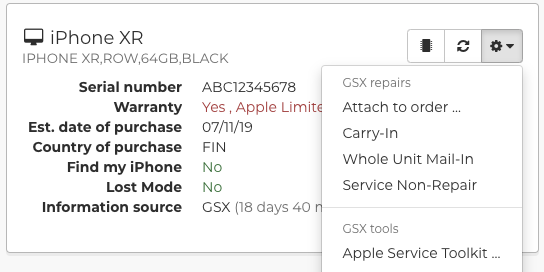
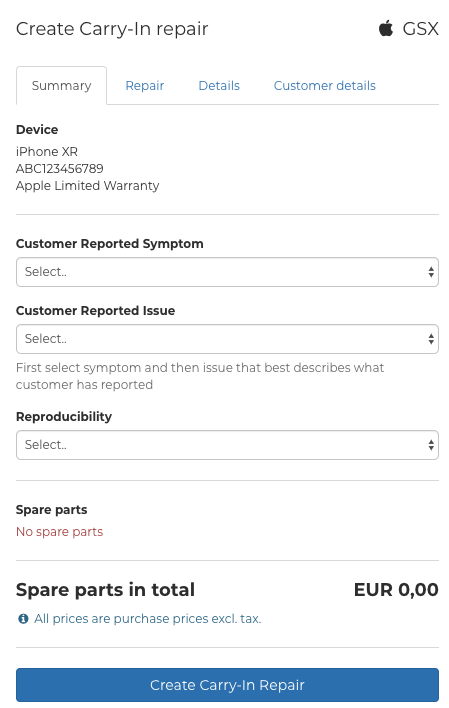
Po wybraniu typu naprawy pojawi się panel tworzenia naprawy, zawierający cztery zakładki:
- Podsumowanie - Szczegóły urządzenia i zgłoszone objawy.
- Naprawa - Szczegóły części i pokrycia.
- Szczegóły - Prześlij dodatkowe pliki, poproś o przegląd Apple, dostosuj datę/godzinę otrzymania urządzenia.
-
Szczegóły klienta - Imię i nazwisko klienta, numer telefonu, adres, e-mail i inne informacje wysyłane do Apple.
- Proszę sprawdzić i zweryfikować, że informacje wysyłane do Apple są poprawne, a następnie kliknij Utwórz naprawę osobistą.
Zamknij naprawę GSX
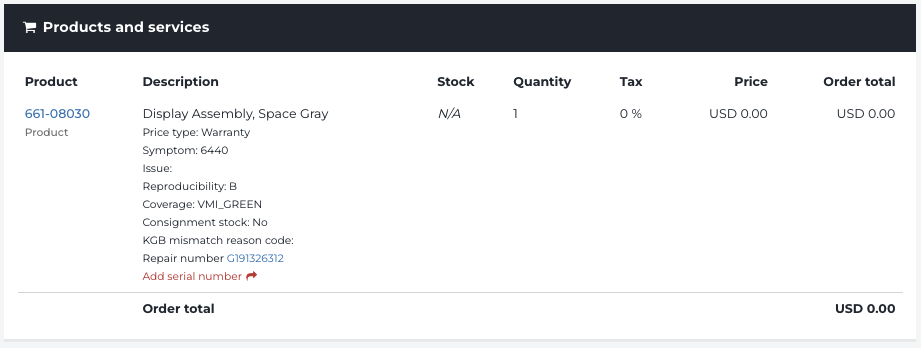
Możesz dodać numery seryjne części, klikając Dodaj numer seryjny pod opisem produktu.
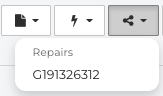
Możesz zobaczyć wszystkie szczegóły naprawy, otwierając naprawę z menu na górnym pasku narzędzi lub klikając jej GSX ID wysyłki. Jeśli wystąpi jakiekolwiek niezgodności, ten krok również synchronizuje status naprawy z GSX do Fixably.
Kliknij przycisk Zamknij, aby oznaczyć naprawę GSX jako Gotową do odbioru w GSX i Fixably.

Zobacz także: