¿Cómo gestiono las reparaciones de Apple desde dentro de un Pedido?
Como parte de su flujo de trabajo, puede crear y cerrar Reparaciones rápidamente a través de la integración de Fixably con GSX.

Written by Annukka Matilainen
Updated at October 29th, 2026
- Notas de la versión
- Funciones recién lanzadas
- Empezando
- Gestión de pedidos
- Gestión de empleados
- Gestión de clientes
- Portal del cliente
- Automatizaciones
- Gestión de stock
- Facturación
- Informes
- Campos personalizados
- Integraciones
- GSX
- Listas de precios
- Envíos
- Contratos de servicios
- Configurando su entorno
- Solicitudes de piezas
- Asignación de piezas entrantes
- Reserva de citas
Table of Contents
Crear una GSX Reparación
- Crea reparaciones de GSX desde la aplicación Fixably haciendo clic en el Icono de Engranaje en la sección de información del dispositivo. Selecciona el tipo de reparación apropiado (por ejemplo, Reparación en persona o Envío de unidad completa) para crear la reparación. Las reparaciones de GSX realizadas anteriormente pueden vincularse a un pedido de Fixably seleccionando Adjuntar a pedido.
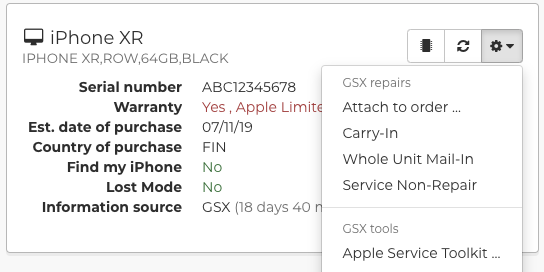
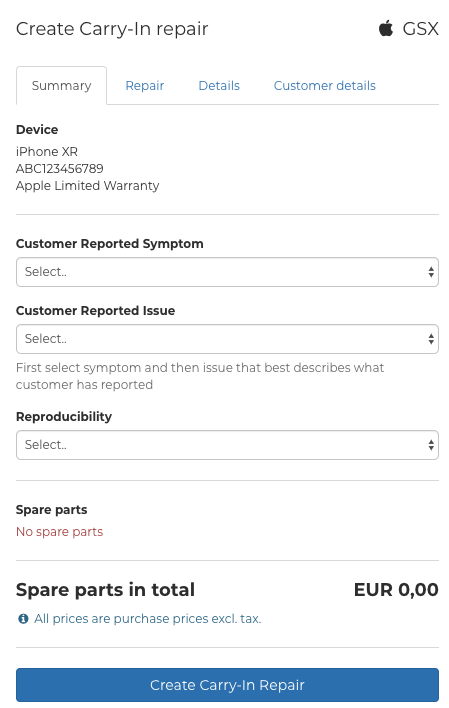
Después de seleccionar un tipo de reparación, aparecerá el panel de creación de reparaciones, que contiene cuatro pestañas:
- Resumen - Detalles del dispositivo y síntomas reportados.
- Reparación - Detalles de piezas y cobertura.
- Detalles - Cargar archivos adicionales, solicitar revisión de Apple, ajustar la fecha/hora de recepción de la unidad.
-
Detalles del Cliente - Nombre del cliente, número de teléfono, dirección, correo electrónico y otra información enviada a Apple.
- Por favor, verifica y valida que la información enviada a Apple sea correcta, y luego haz clic en Crear Reparación en persona.
Cerrar una GSX Reparación
Puedes agregar números de serie de piezas haciendo clic en Agregar número de serie bajo la descripción del producto.
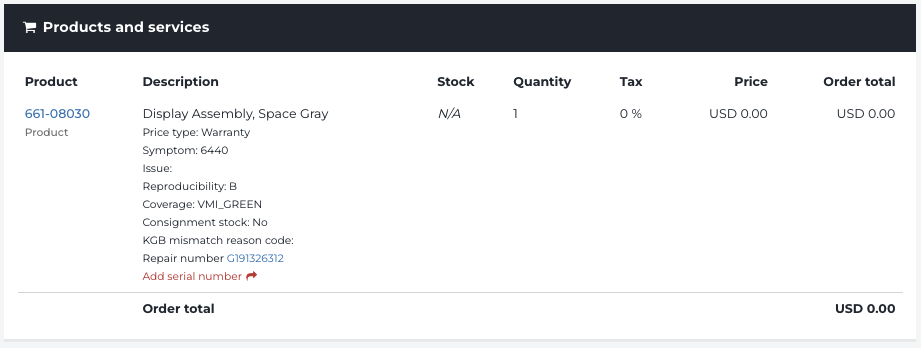
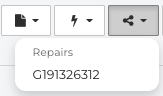
Puedes ver todos los detalles de la reparación abriendo la reparación desde el menú de la barra de herramientas superior o haciendo clic en su GSX ID de Despacho. Si hay alguna discrepancia, este paso también sincroniza el estado de la reparación desde GSX a Fixably.
Haz clic en el Cerrar botón para marcar la GSX reparación como Listo para Recoger en GSX y Fixably.

Ver también: