Contact Us

If you still have questions or prefer to get help directly from an agent, please submit a request.
We’ll get back to you as soon as possible.

Please fill out the contact form below and we will reply as soon as possible.

  • Contact Us
German
HR Croatian
PL Polish
DE German
US English (US)
ES Spanish
MX Spanish (Mexico)
  • Home
  • GSX
  • Reparaturen verwalten

Warum werden Änderungen in GSX nicht in meiner Bestellung angezeigt?

Der Reparaturstatus, Teile und Preisinformationen von GSX müssen möglicherweise in Fixably aktualisiert werden.

Written by Annukka Matilainen

Updated at October 29th, 2026

Contact Us

If you still have questions or prefer to get help directly from an agent, please submit a request.
We’ll get back to you as soon as possible.

Please fill out the contact form below and we will reply as soon as possible.

  • Versionshinweise
    Veröffentlichungen 2026
  • Neu veröffentlichte Funktionen
    Wichtige Neuigkeiten Neue Features Blackbelt360 Rollen und Berechtigungen
  • Erste Schritte
    Überblick Wie man
  • Auftragsmanagement
    Anleitungen für Bestellungen Bestelllisten Verwenden von Dateien Kostenvoranschläge Stapelbearbeitung
  • Mitarbeiterführung
  • Kundenmanagement
    Datenschutz Kommunikation mit Kunden Hinzufügen und Entfernen von Kunden
  • Kundenportal
  • Automatisierungen
  • Bestandsverwaltung
    Beheben von Bestandsfehlern Hinzufügen und Empfangen von Produkten Bestandsverwaltung
  • Fakturierung
  • Berichterstattung
    Standardberichte Integrierte und benutzerdefinierte Berichte Erweiterte Berichte
  • Benutzerdefinierte Felder
  • Integrationen
    Versand und Transport Finanzen Einmaliges Anmelden (SSO) Zahlungsintegrationen Fixably Entwickler-API Xero Buchhaltung WhatsApp Business
  • GSX
    Reparaturen erstellen Beheben von Fehlern Häufig gestellte Fragen Reparaturen verwalten GSX Integration Teilerückgaben
  • Preislisten
  • Sendungen
  • Serviceverträge
  • Konfigurieren Ihrer Umgebung
    Systemeinstellungen E-Mail-Einrichtung Daten importieren Sicherheit
  • Teileanfragen
  • Incoming Part Allocation
  • Terminbuchung
+ More

Befolgen Sie die folgenden Schritte, um Informationen zwischen Fixably und GSX zu synchronisieren.

  1. Navigieren Sie zur entsprechenden Bestellung.
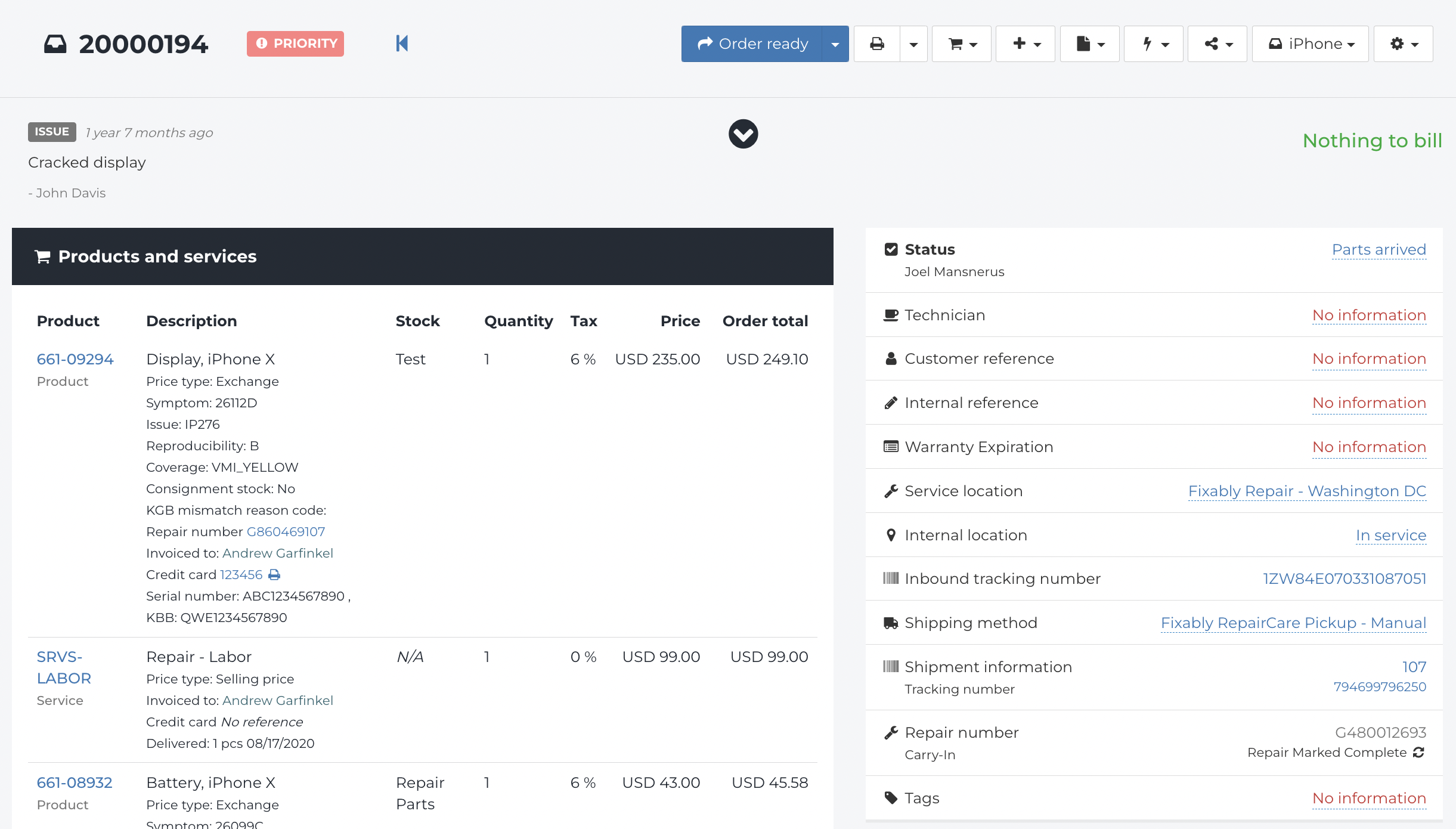


  2. Neben der Reparaturnummer klicken Sie auf die GSX Dispatch ID.
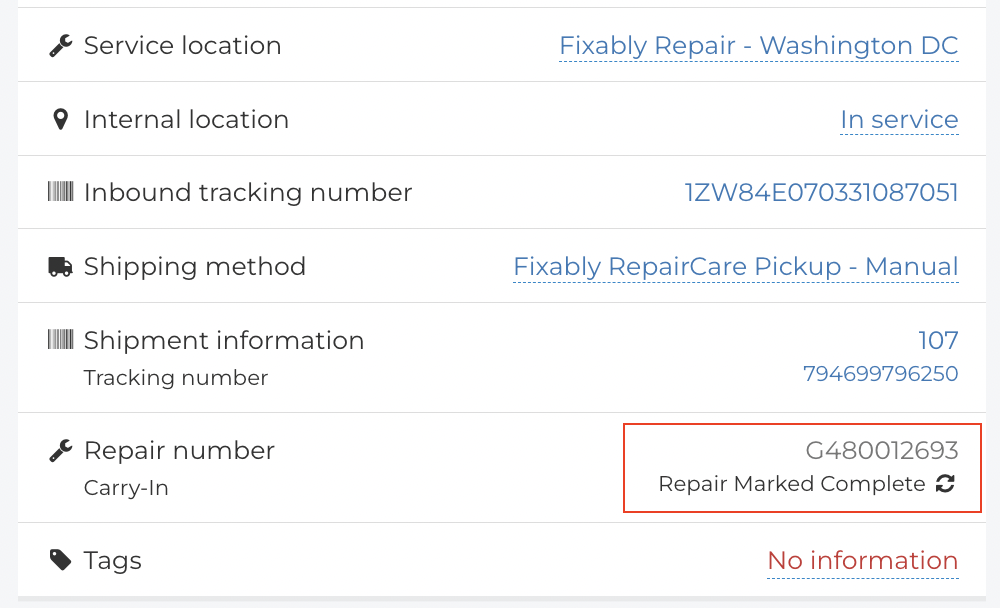


  3. Wenn es eine Diskrepanz zwischen GSX und Fixably gibt, wird dieser Schritt die Informationen synchronisieren.

     
  4. In einigen Fällen müssen Sie möglicherweise auch Ihr Browserfenster aktualisieren.


änderungen bestellung

Was this article helpful?

Yes
No
Give feedback about this article

Related Articles

  • Wie ändere ich, welcher Kunde mit einer Bestellung verbunden ist?
  • Ist es möglich, das Fixably -Bestellnummernformat zu ändern?
  • Wie kann Fixably Bestellungen automatisch basierend auf bestimmten Kriterien schließen?
  • Wie verwalte ich Apple Reparaturen innerhalb einer Bestellung?
Get started today and start fixing hardware with software
Thank you! We will contact you shortly.
Oops! Something went wrong while submitting the form.
ProductsFixably RepairFixably RefurbFixably Depot
SolutionsAASPsEnterprise ServiceRefurbishersMulti-Brand Repairs
ResourcesAll ResourcesCustomer StoriesBlog
CompanyAbout UsCareers
Follow UsFacebookInstagramTwitterLinkedIn

Contact Us

sales@fixably.comsupport@fixably.com
Fixably RepairRepair ManagementGSX IntegrationInventory & StockCustomer ExperienceReporting & DataPoint of SaleFixably Paperless

North America  Sales

+1 888 305 401220289 Stevens Creek Blvd #1070
Cupertino, CA 95014
United States

Europe  Sales

+358 9 424 51149Kaisaniemenkatu 7
00100 Helsinki
Finland

Contact Us

sales@fixably.comsupport@fixably.com
Copyright © Fixably Ltd.Privacy PolicyTerms of ServiceData Processing Agreement

Copyright 2026 – Fixably.

Knowledge Base Software powered by Helpjuice

Expand