¿Cómo puedo usar los márgenes para gestionar dinámicamente mis precios?
Este artículo es una guía sobre cómo configurar y configurar la función de Márgenes OEM de Fixably. Esta función está actualmente disponible para usuarios de integración de GSX e integración de IGSPN.

Written by Annukka Matilainen
Updated at October 29th, 2026
- Notas de la versión
- Funciones recién lanzadas
- Empezando
- Gestión de pedidos
- Gestión de empleados
- Gestión de clientes
- Portal del cliente
- Automatizaciones
- Gestión de stock
- Facturación
- Informes
- Campos personalizados
- Integraciones
- GSX
- Listas de precios
- Envíos
- Contratos de servicios
- Configurando su entorno
- Solicitudes de piezas
- Asignación de piezas entrantes
- Reserva de citas
Table of Contents
Notas adicionales:
- Al configurar tus márgenes, recuerda que el precio solo de batería es diferente al precio de reemplazo de una batería (que generalmente se realiza bajo el precio de intercambio).
- Recomendamos utilizar los niveles de mano de obra o grupos de productos personalizados como la mejor manera de marcar partes específicas de baterías.
Fundamentos de Márgenes
Fixably admite múltiples métodos de cálculo estándar de la industria para alterar dinámicamente los precios de venta al usar GSX o IGSPN. A medida que Apple o Samsung actualizan los precios de costo de las piezas, la configuración de tus márgenes ajustará automáticamente tus precios de venta, asegurando que nunca estés desactualizado en precios nuevamente.
Explicaciones de Configuración de Márgenes
Base
- Utiliza la configuración Base para agregar una cantidad fija al costo de un artículo, en lugar de usar un %.
- Ejemplo: Si el precio de un artículo en GSX es $/€100, una configuración base de $/€50 hace que el precio de venta sea $/€150.
Mínimo
- Piensa en los valores mínimos como escaleras, permitiéndote fijar precios a diferentes costos de piezas con diferentes %s.
- Ejemplo de Configuraciones:
- Escalón 1: mínimo de 0.01 - Margen 50%
- Escalón 2: mínimo de 10 - Margen 30%
- Escalón 3: mínimo 100 - Margen 15%
- Ejemplo de Resultados:
- Entre 0.01 --> 10 - Aplica un margen del 50% al precio de costo.
- Entre 10 --> 100 - Aplica un margen del 30% al precio de costo
- Cualquier cosa más allá de 100 (hasta que alcance otro valor mínimo) - Aplica un margen del 15% al precio de costo
Markup
-
Fixably utiliza cálculos de Markup estándar.

Margen
-
Fixably utiliza cálculos de Margen de Beneficio estándar.

Nivel de Mano de Obra
- Para los usuarios de GSX, el Nivel de Mano de Obra te permite aplicar fácilmente márgenes a ciertos grupos de piezas.
- Apple generalmente utiliza el mismo nivel de mano de obra para tipos similares de piezas. Por ejemplo, todas las pantallas de iPhone tendrán el mismo nivel de mano de obra. Esta misma lógica se aplica para baterías, reemplazos de unidades completas e incluso piezas de Mac
- Si necesitas algún consejo sobre cómo aprovechar esto, por favor contacta a customer.success@fixably.com.
Configurando Márgenes
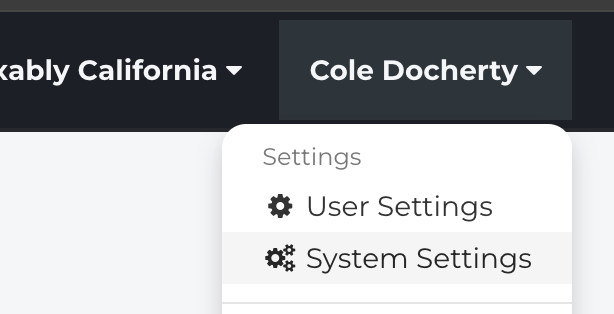
- Desde la Pantalla de Inicio, haz clic en tu Menú de Nombre de Usuario y luego en Configuraciones del Sistema
- Desde el menú de Configuraciones, haz clic en Márgenes.

Márgenes Generales
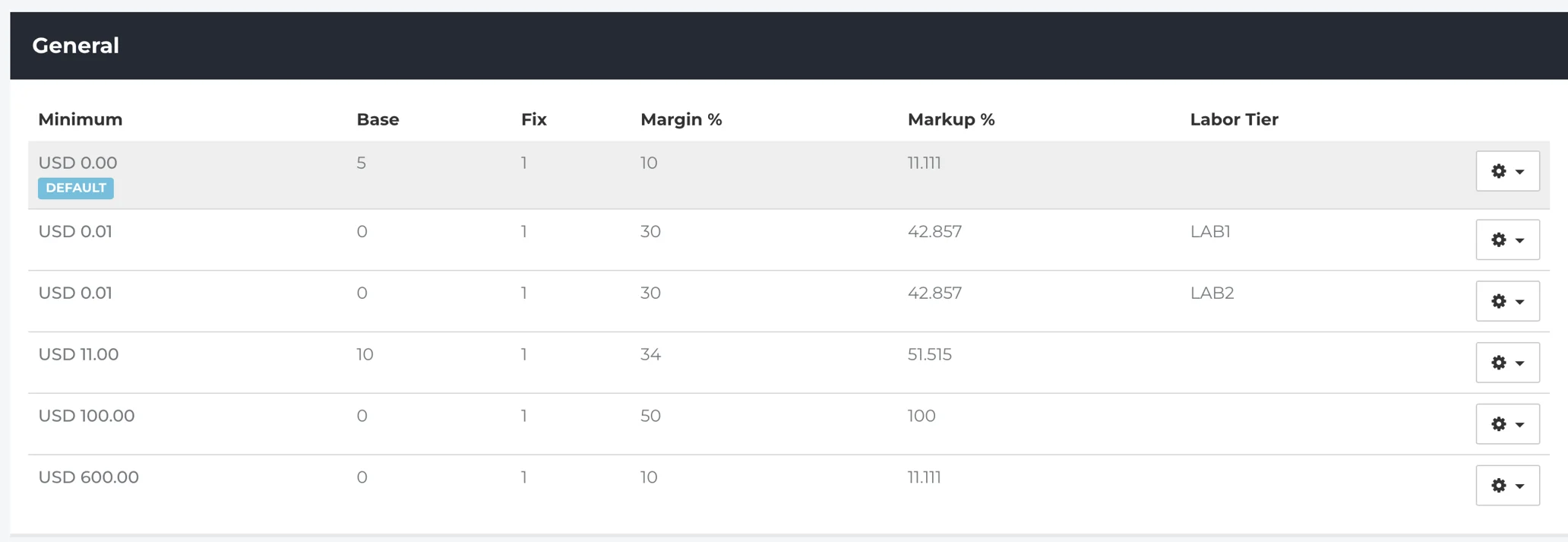
- Desde el menú de Márgenes, haz clic en General.

- Si has configurado márgenes previamente, las configuraciones son visibles.
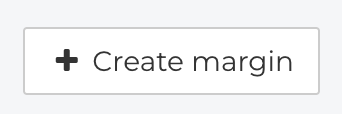
- Para crear una nueva configuración de Margen, haz clic en Crear margen.
- Completa tus configuraciones de margen deseadas. Consulta la sección Fundamentos de Márgenes para detalles sobre cada opción.
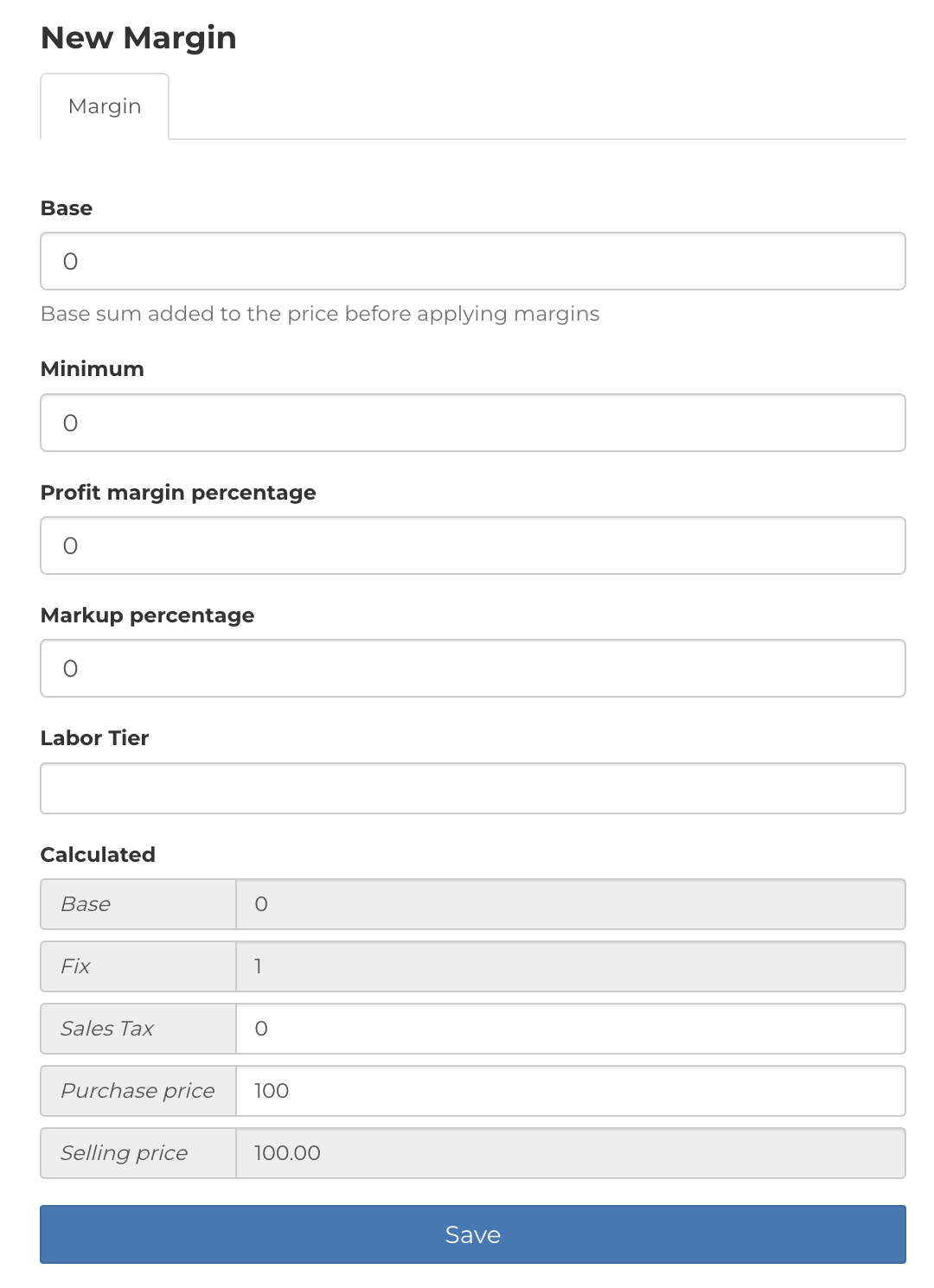
- El % de Margen de Beneficio y el % de Markup están conectados. Completar uno llenará automáticamente el cálculo opuesto.
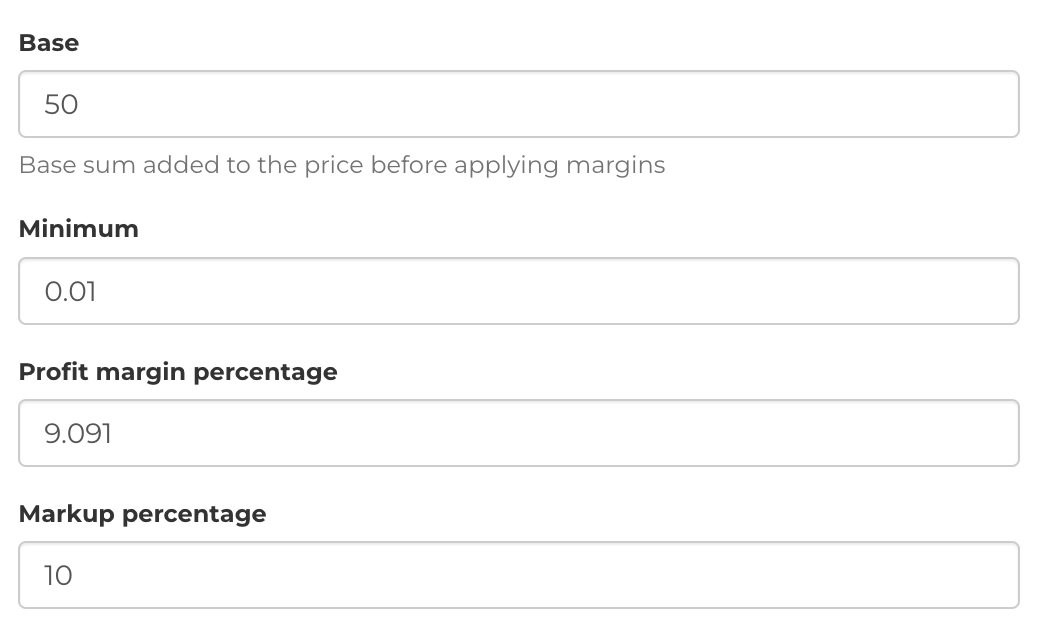
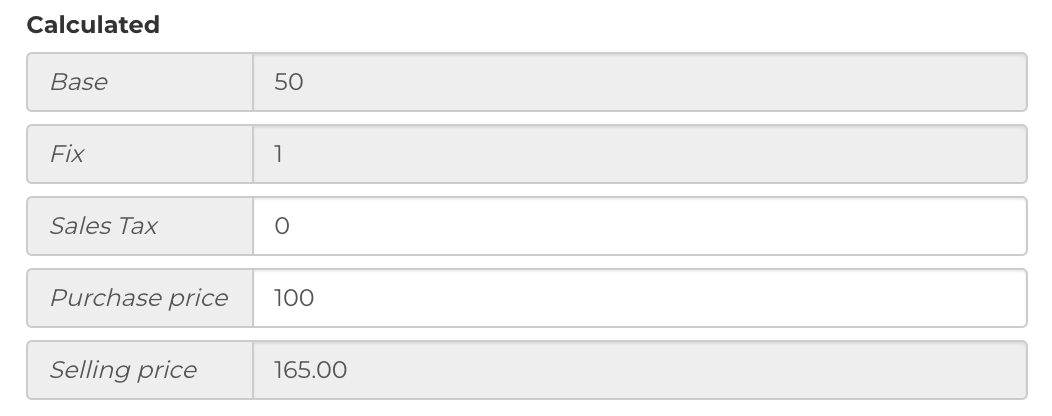
- Puedes usar la calculadora en la parte inferior para validar que tu margen se calcula como esperas.
- Cuando termines, haz clic en Guardar.

Márgenes de Precio Solo de Batería
- Desde el menú de Márgenes, haz clic en Precio Solo de Batería.

- Si has configurado márgenes previamente, las configuraciones son visibles.
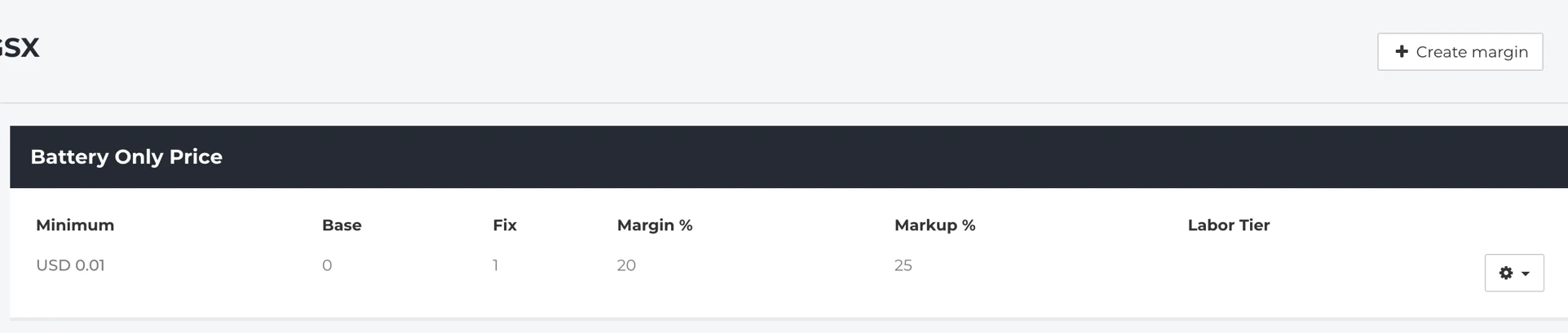
- Se aplican los mismos pasos de configuración que los Márgenes Generales.
- También puedes usar Niveles de Mano de Obra dentro del nivel de Precio Solo de Batería, permitiendo opciones de Markup separadas para piezas de Mac y iOS.
Notas adicionales:
- Al configurar tus márgenes, recuerda que el precio solo de batería es diferente al precio de reemplazo de una batería (que generalmente se realiza bajo el precio de intercambio).
- Recomendamos utilizar los niveles de mano de obra o grupos de productos personalizados como la mejor manera de marcar partes específicas de baterías.
Márgenes de Precio Solo de Pantalla
- Desde el menú de Márgenes, haz clic en Precio Solo de Pantalla.

- Si has configurado márgenes previamente, las configuraciones son visibles.
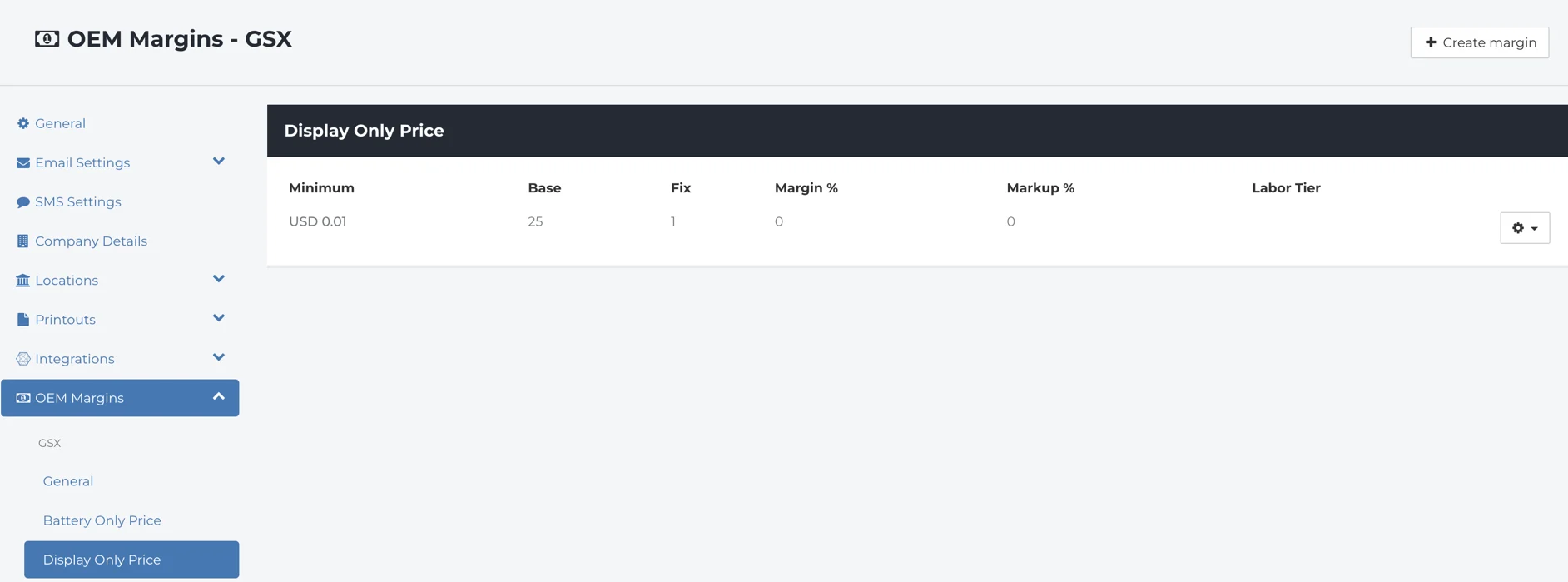
- Se aplican los mismos pasos de configuración que los Márgenes Generales.
- También puedes usar Niveles de Mano de Obra dentro del nivel de Precio Solo de Pantalla, permitiendo opciones de Markup separadas para piezas de Mac y iOS.
Notas adicionales:
- Al configurar tus márgenes, recuerda que el precio solo de pantalla es diferente al precio de reemplazo de una pantalla (que generalmente se realiza bajo el precio de intercambio).
Márgenes de Reemplazo de Unidad Completa
- Desde el menú de Márgenes, haz clic en Reemplazo de Unidad Completa.

- Si has configurado márgenes previamente, las configuraciones son visibles.
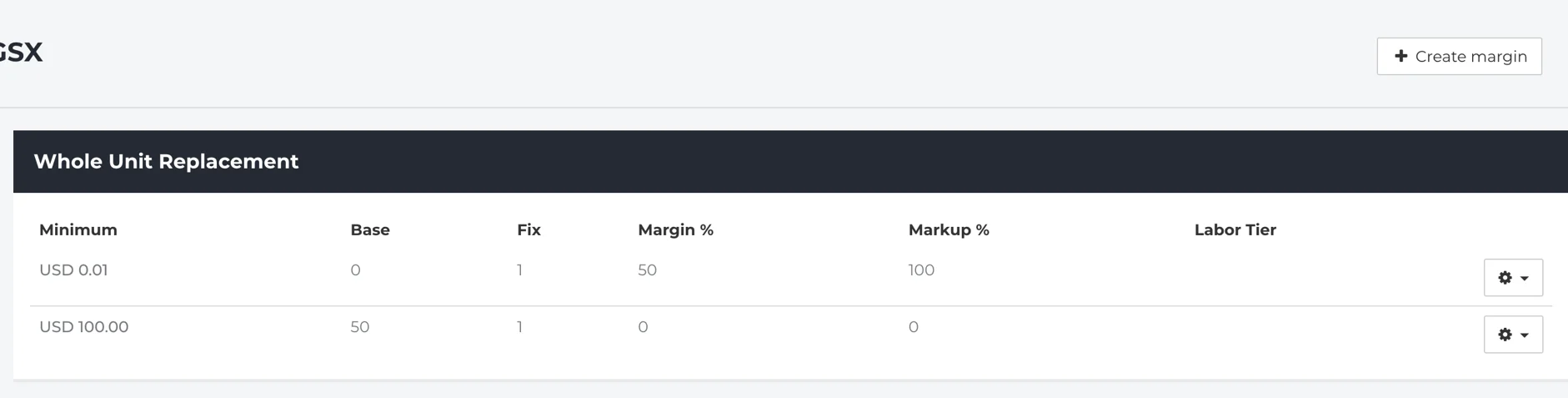
- Se aplican los mismos pasos de configuración que los Márgenes Generales.
- También puedes usar Niveles de Mano de Obra dentro de la sección de reemplazo de unidad completa, permitiendo opciones de Markup separadas para iPods, iPads, iPhones y otros tipos de dispositivos donde se aplican reemplazos de unidad completa.
Márgenes de Grupo de Productos Personalizados
- Los Grupos de Productos Personalizados son una nueva función que te permite establecer márgenes específicos para un grupo definido de piezas.
- Los Grupos de Productos Personalizados anulan otras configuraciones de márgenes que pueden existir
- Esta es una gran opción para fijar fácilmente los precios de tus reparaciones de Pantalla y Batería de iPhone.
- Desde el menú de Márgenes, haz clic en Grupo de Productos Personalizados.

- Rellena tus configuraciones de margen deseadas. Consulta la sección Conceptos Básicos de Márgenes para obtener detalles sobre cada opción.
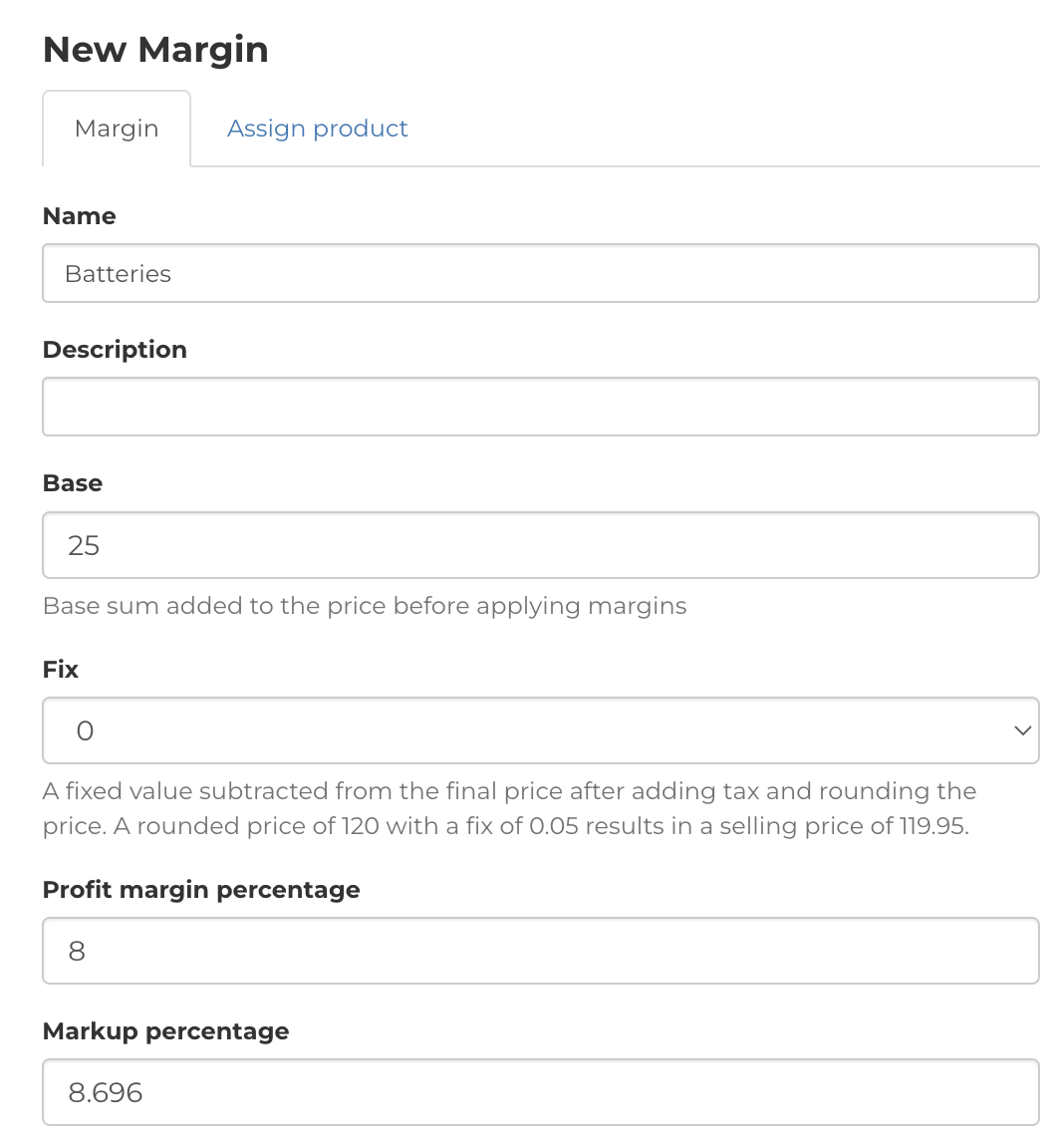
- Haz clic en la pestaña Asignar Productos. Utilizando la barra de búsqueda, encuentra los productos que deseas agregar a tu grupo. Puedes agregar tantos como necesites.
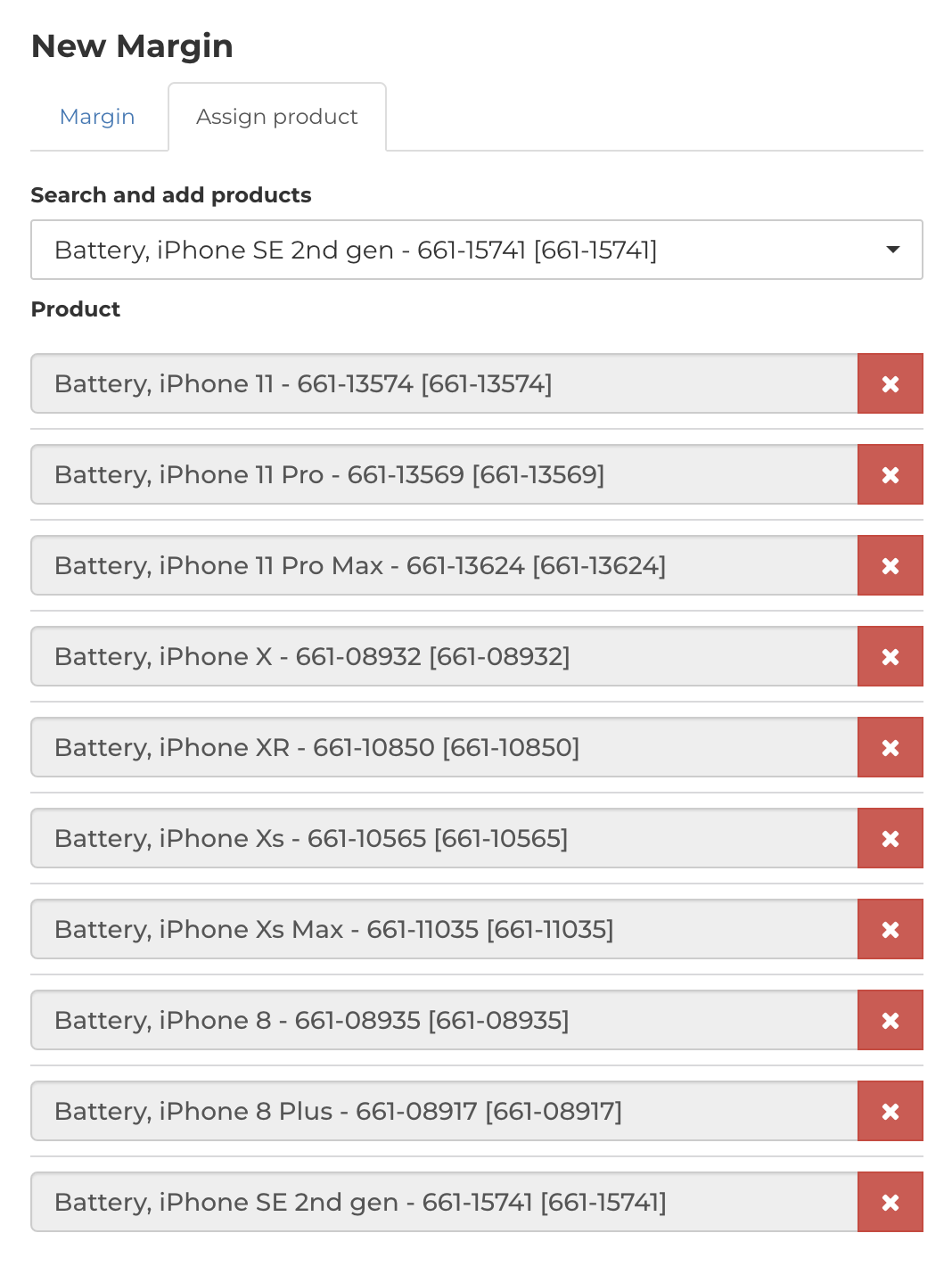
- Cuando hayas terminado, haz clic en Guardar.
